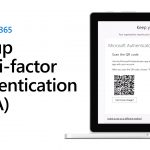
Trong bối cảnh các cuộc tấn công mạng ngày càng gia tăng, việc bảo vệ tài khoản người dùng là yếu tố quan trọng đối với mọi doanh nghiệp. Multi-Factor Authentication (MFA) là một trong những phương pháp hiệu quả nhất giúp tăng cường bảo mật cho hệ thống Microsoft 365.
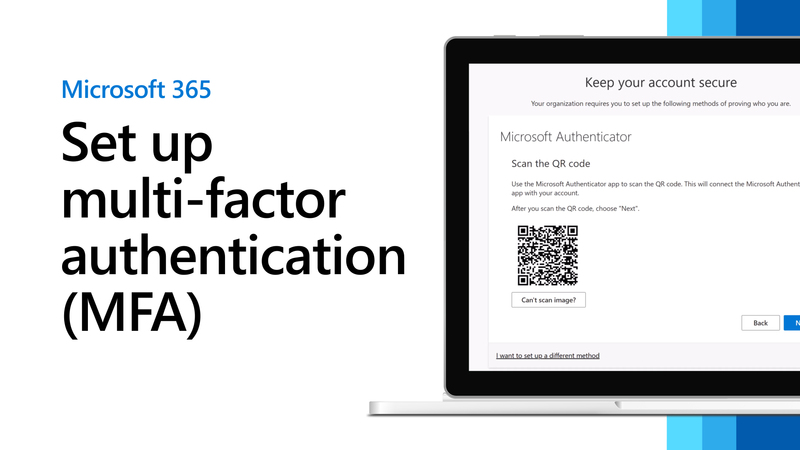
1. Multi-Factor Authentication (MFA) là gì?
Multi-Factor Authentication (MFA) là phương thức xác thực yêu cầu người dùng cung cấp từ hai yếu tố xác minh trở lên khi đăng nhập.
Ví dụ:
- Nhập mật khẩu
- Xác nhận bằng mã OTP từ điện thoại hoặc ứng dụng
Nhờ đó, ngay cả khi mật khẩu bị lộ, tài khoản vẫn được bảo vệ bởi lớp xác thực thứ hai.
2. Vì sao doanh nghiệp nên sử dụng MFA?
Theo Microsoft, MFA là một trong những bước đầu tiên và quan trọng nhất để bảo vệ hệ thống:
- Ngăn chặn truy cập trái phép
- Giảm rủi ro bị đánh cắp tài khoản
- Bảo vệ dữ liệu doanh nghiệp trên cloud
- Tăng cường bảo mật cho tài khoản admin
MFA đặc biệt quan trọng đối với các hệ thống như:
- Email doanh nghiệp
- SharePoint Online
- OneDrive
- Microsoft Teams
3. Các phương pháp triển khai MFA trong Microsoft 365
Microsoft cung cấp nhiều cách triển khai MFA tùy theo nhu cầu doanh nghiệp:
3.1 Security Defaults (Khuyến nghị cho doanh nghiệp vừa và nhỏ)
- Có sẵn trong Microsoft 365
- Dễ triển khai, cấu hình nhanh
- Tự động yêu cầu MFA cho người dùng
👉 Đây là lựa chọn phù hợp cho đa số doanh nghiệp.
3.2 Conditional Access (Cho doanh nghiệp yêu cầu bảo mật cao)
- Tùy chỉnh chính sách truy cập theo điều kiện
- Ví dụ:
- yêu cầu MFA khi đăng nhập từ IP lạ
- yêu cầu MFA cho admin
- Cần license như Microsoft Entra ID P1/P2
👉 Phù hợp cho doanh nghiệp lớn hoặc có yêu cầu compliance.
3.3 Per-user MFA (Legacy – không khuyến nghị)
- Kích hoạt MFA cho từng user riêng lẻ
- Không còn được Microsoft khuyến nghị sử dụng
👉 Nên chuyển sang Security Defaults hoặc Conditional Access.
4. Điều kiện trước khi triển khai MFA
Trước khi cấu hình MFA, cần lưu ý:
- Phải có quyền Global Admin hoặc Security Admin
- Nếu đang sử dụng MFA dạng cũ (per-user), cần tắt trước
- Không thể bật đồng thời Security Defaults và Conditional Access
5. Các bước bật MFA trong Microsoft 365 (Security Defaults)
Quy trình cơ bản:
- Đăng nhập Microsoft Entra Admin Center
- Truy cập:
Identity → Overview → Properties - Chọn Manage Security Defaults
- Bật Security Defaults = Enabled
- Lưu cấu hình
Sau khi bật, hệ thống sẽ tự động yêu cầu người dùng thiết lập MFA khi đăng nhập.
6. Trải nghiệm người dùng khi sử dụng MFA
Khi MFA được bật:
- Người dùng đăng nhập bằng mật khẩu như bình thường
- Sau đó cần xác minh thêm bằng:
- ứng dụng Microsoft Authenticator
- mã OTP qua SMS
- thông báo xác nhận trên điện thoại
Sau khi thiết lập lần đầu, người dùng sẽ không cần xác thực liên tục (trừ khi đăng nhập thiết bị mới hoặc có thay đổi bảo mật).
7. Một số lưu ý quan trọng khi triển khai MFA
- Không nên tắt MFA trừ khi thực sự cần thiết
- Nên có tài khoản emergency (break-glass account) không áp dụng MFA
- Nên triển khai MFA cho:
- toàn bộ người dùng
- đặc biệt là tài khoản admin
Ngoài ra, cần đảm bảo người dùng:
- đăng ký phương thức xác thực đầy đủ
- có hướng dẫn sử dụng rõ ràng
8. Kết luận
Multi-Factor Authentication là một trong những giải pháp bảo mật đơn giản nhưng hiệu quả nhất trong Microsoft 365. Việc triển khai MFA giúp doanh nghiệp:
- tăng cường bảo mật hệ thống
- giảm thiểu rủi ro tấn công
- bảo vệ dữ liệu quan trọng
Trong bối cảnh các mối đe dọa an ninh mạng ngày càng phức tạp, MFA không còn là lựa chọn mà đã trở thành yêu cầu bắt buộc đối với doanh nghiệp hiện đại.
Vina Aspire là công ty tư vấn, cung cấp các giải pháp, dịch vụ công nghệ cao, AI, An ninh mạng, bảo mật & an toàn thông tin tại Việt Nam & Đông Nam Á. Đội ngũ của Vina Aspire gồm những chuyên gia, cộng tác viên giỏi, có trình độ, kinh nghiệm và uy tín cùng các nhà đầu tư, đối tác lớn trong và ngoài nước chung tay xây dựng. Các Doanh nghiệp, tổ chức có nhu cầu liên hệ Công ty Vina Aspire theo thông tin sau:
Email: info@vina-aspire.com | Website: www.vina-aspire.com
Tel: +84 9024 17606 | Fax: +84 28 3535 0668

Vina Aspire – Vững bảo mật, trọn niềm tin