Outlook là một trong ứng dụng văn phòng của Microsoft giúp người dùng có thể dễ dàng quản lý công việc qua email. Hôm nay Vina Aspire sẽ chia sẻ cách sử dụng Outlook cho người mới hiệu quả nhất.
Outlook là gì? Ưu điểm khi sử dụng Outlook
1. Outlook là gì?
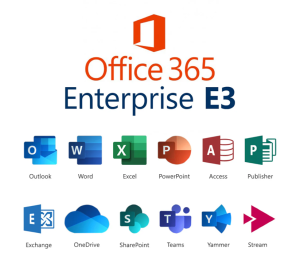
Outlook là dịch vụ email nằm trong bộ ứng dụng văn phòng đến từ hãng phần mềm Microsoft. Người dùng có thể thông qua ứng dụng để quản lý các email, lịch, ghi chú,…
2. Ưu điểm
- Sắp xếp các email, lịch, danh bạ, tác vụ và danh sách việc cần làm vào một chỗ.
- Giao diện đơn giản phù hợp với mọi người.
- Dễ dàng chuyển email thành tác vụ hoặc cuộc hẹn, cũng như lưu trữ thông tin về những email đã tương tác để không cần phải ghi nhớ.
Cách sử dụng Outlook hiệu quả
1. Thêm tài khoản
Hướng dẫn nhanh
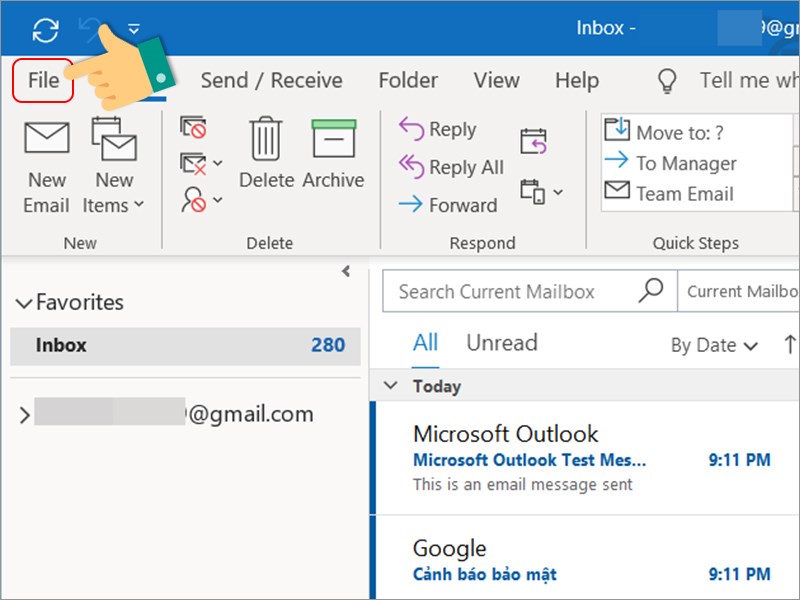
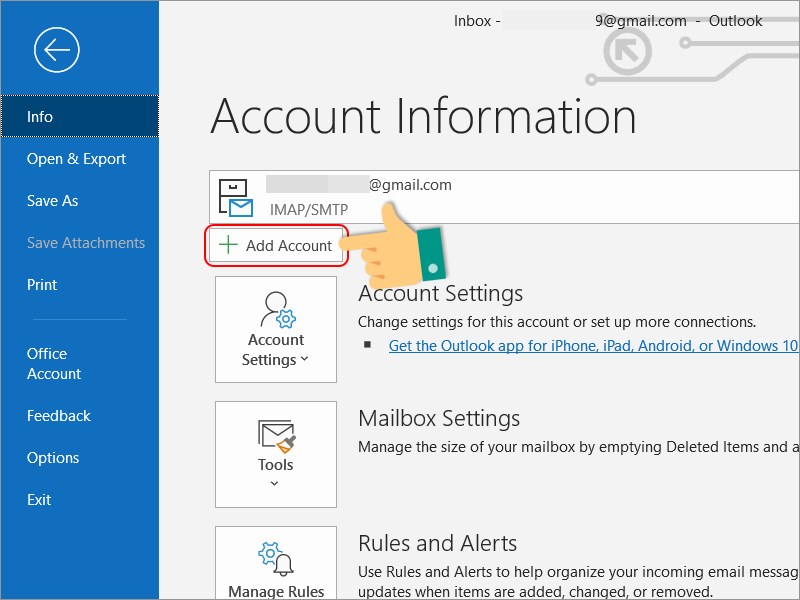
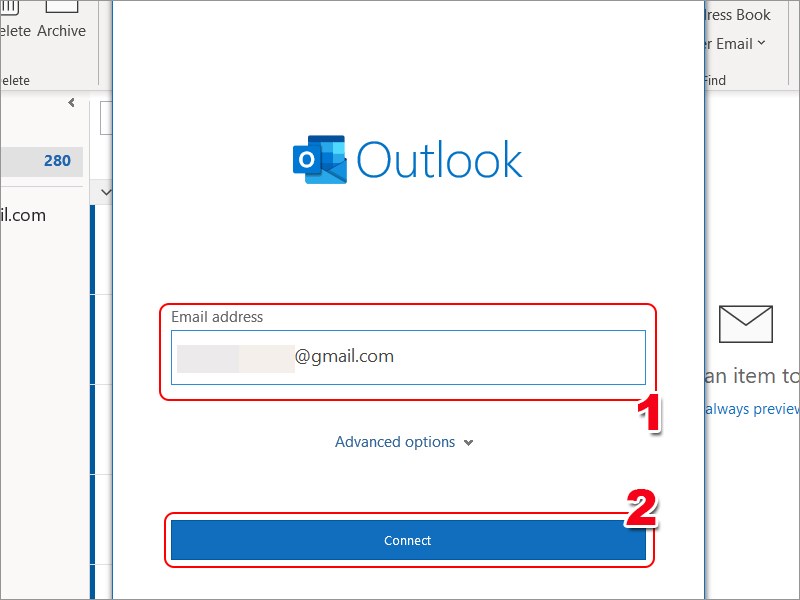
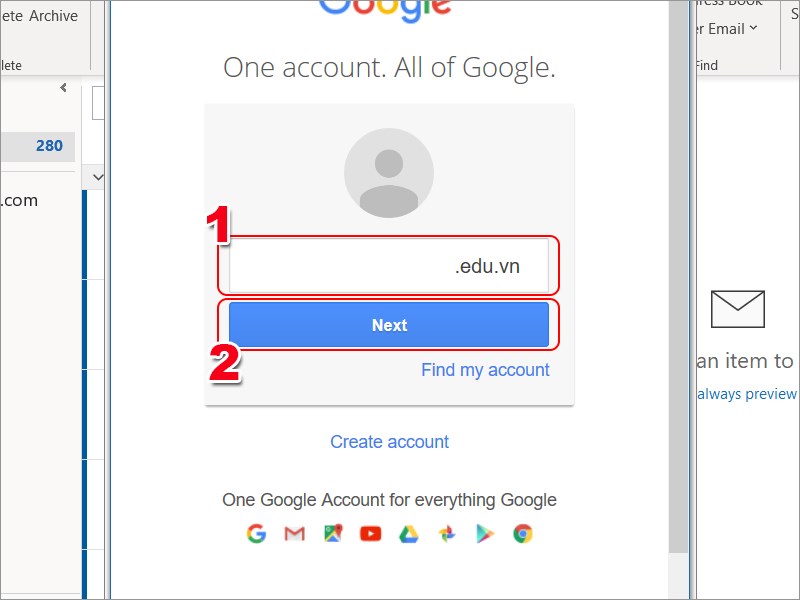
Tại giao diện chính của ứng dụng nhấn File > Chọn Add Account để thêm tài khoản > Điền email muốn thêm và nhấn Connect > Điền lại email muốn thêm và nhấn Next > Điền mật khẩu > Cho phép ứng dụng sử dụng các quyền được yêu cầu > Nhấn Done.
Hướng dẫn chi tiết
Bước 1: Tại giao diện chính của ứng dụng nhấn File.
–
Bước 2: Ở màn hình tiếp theo bạn chọn Add Account để thêm tài khoản.
–
Bước 3: Ứng dụng yêu cầu kết nối email, bạn hãy điền email muốn thêm và nhấn Connect.
–
Bước 4: Sau đó bạn điền lại email muốn thêm và nhấn Next.
–
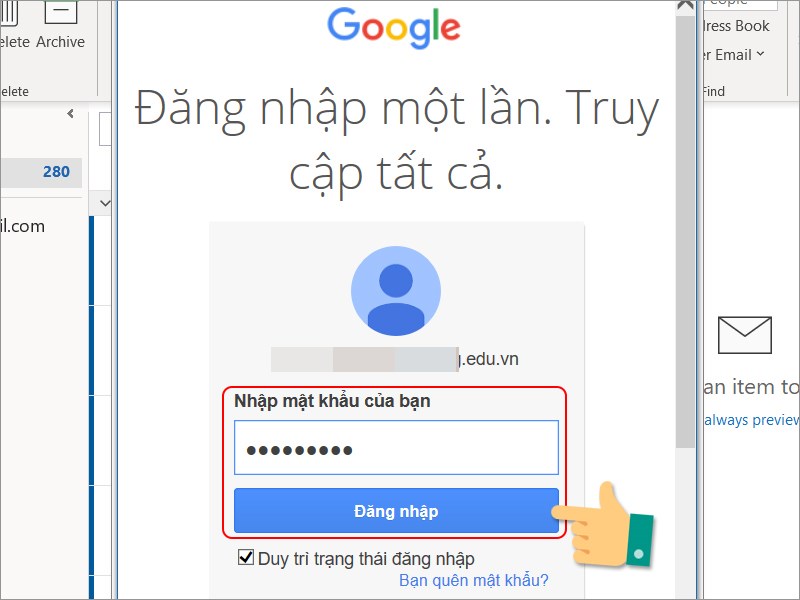
Bước 5: Tiếp đến bạn điền mật khẩu email để đăng nhập và kết nối Outlook.
–
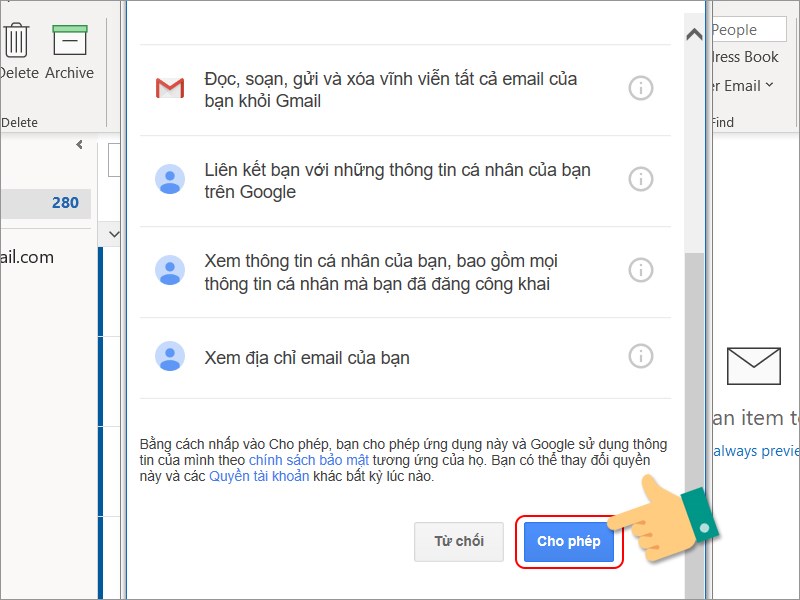
Bước 6: Cuối cùng bạn Cho phép ứng dụng sử dụng các quyền được yêu cầu.
–
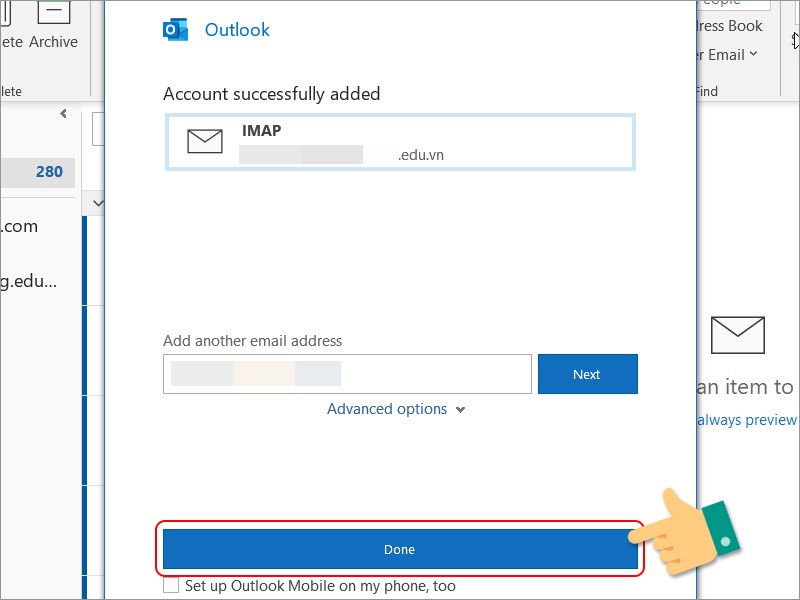
Bước 7: Cuối cùng bạn chỉ cần nhấn Done là hoàn thành.
–
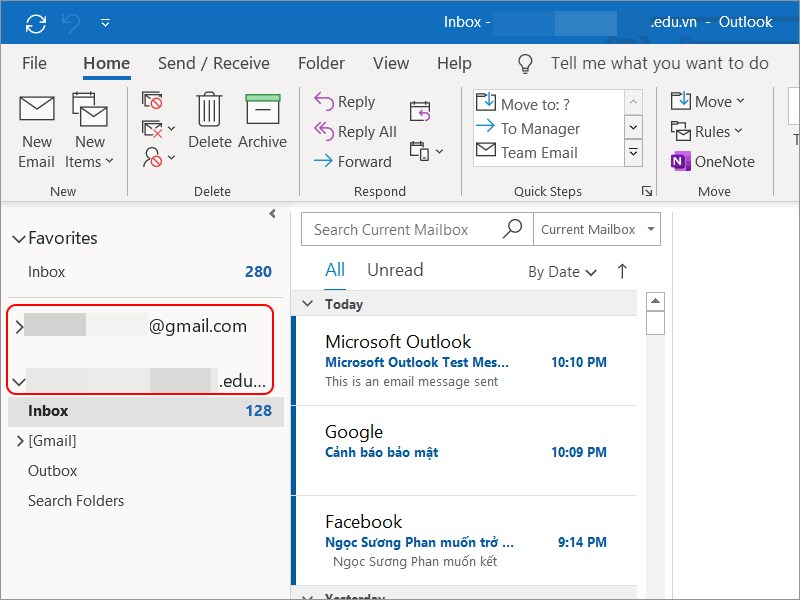
Ở màn hình chính phía gốc trái sẽ xuất hiện email mà bạn đã thêm vào.
2. Tạo , gửi thư email mới
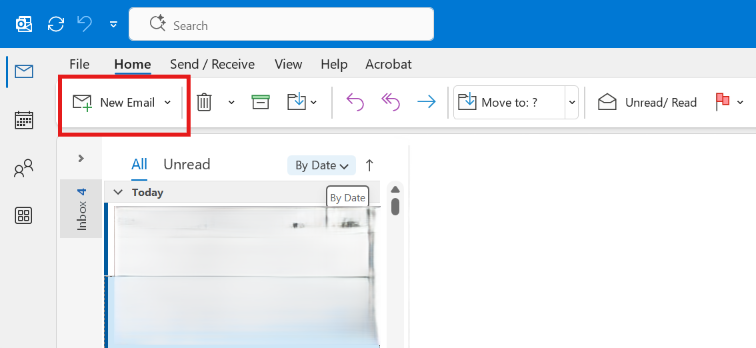
Bước 1: Nhấn New Email tại màn hình chính phía gốc trái màn hình.
–
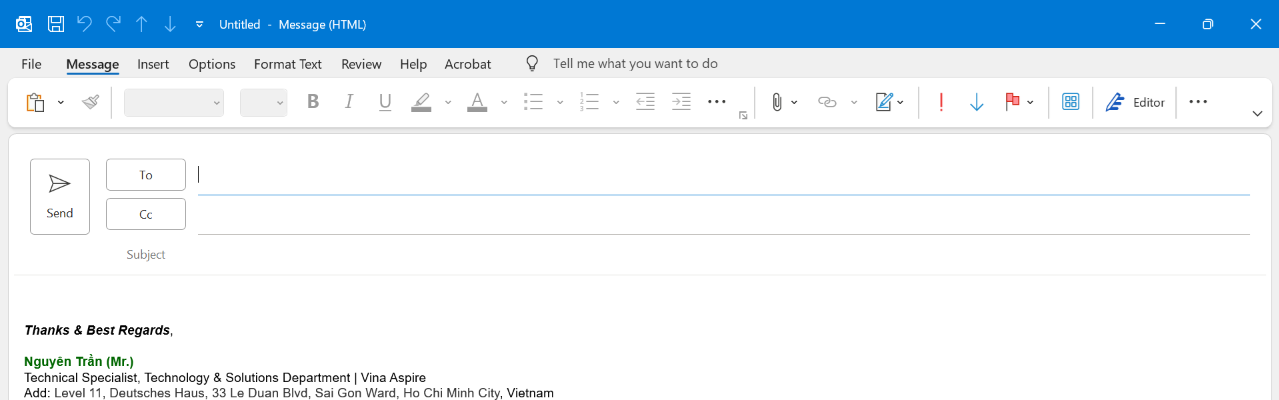
Bước 2: Tại mục Message bên dưới sẽ xuất hiện các tác vụ: kiểu chữ, cỡ chữ, căn chỉnh giữa,…
–
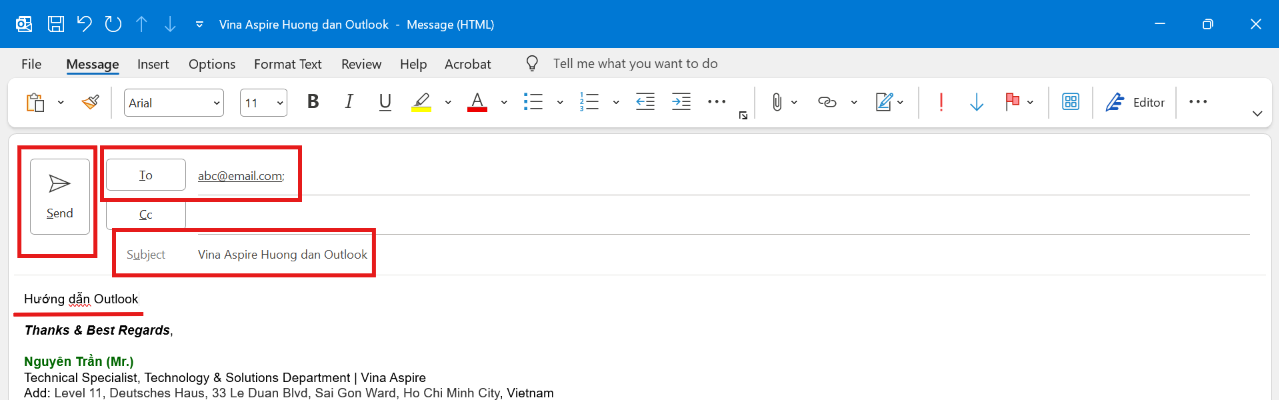
Điền thông tin người gửi, tiêu đề, nội dung và nhấn gửi.
3. Thêm, Lưu tệp đính kèm
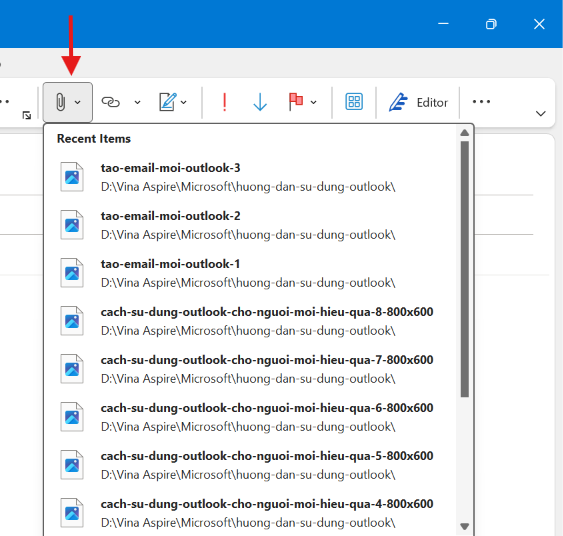
Để thêm tệp đính kèm vào email, bạn hãy nhấn vào Attach file và chọn file bạn muốn đính kèm.
–
4. Tạo cuộc hẹn trong lịch, đặt lời nhắc
Hướng dẫn nhanh
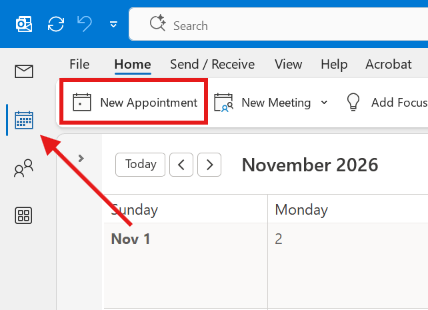
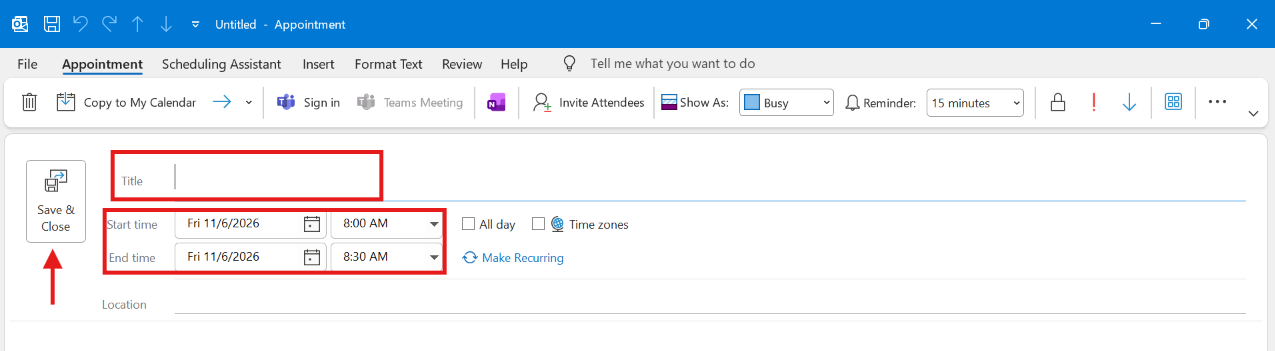
Nhấn vào biểu tượng lịch > Nhấn chuột phải vào ngày bạn muốn tạo cuộc hẹn > Chọn New Appointment > nhập Title và thời gian cuộc hẹn > Nhấn Save & Close.
Hướng dẫn chi tiết
Bước 1: Để tạo lịch hẹn trong Outlook, bạn hãy nhấn vào biểu tượng lịch ở góc trái giao diện và chọn New Appoinment
–
Bước 2: Bạn hãy nhập Title và thời gian cuộc hẹn > Nhấn Save & Close.
–
Đó là toàn bộ các thao tác cơ bản để có thể sử dụng Outlook một cách hiệu quả. Chúc mọi người sử dụng hiệu quả cho công việc của mình!
Vina Aspire là công ty tư vấn, cung cấp các giải pháp, dịch vụ công nghệ cao, AI, An ninh mạng, bảo mật & an toàn thông tin tại Việt Nam & Đông Nam Á. Đội ngũ của Vina Aspire gồm những chuyên gia, cộng tác viên giỏi, có trình độ, kinh nghiệm và uy tín cùng các nhà đầu tư, đối tác lớn trong và ngoài nước chung tay xây dựng. Các Doanh nghiệp, tổ chức có nhu cầu liên hệ Công ty Vina Aspire theo thông tin sau:
Email: info@vina-aspire.com | Website: www.vina-aspire.com
Tel: +84 9024 17606 | Fax: +84 28 3535 0668

Vina Aspire – Vững bảo mật, trọn niềm tin