Ở bài viết này, Vina Aspire sẽ hướng dẫn bạn cách để thêm người dùng và gán license tương ứng cho người dùng trên Microsoft 365 Admin Center để có thể sử dụng dịch vụ của Microsoft.
Thêm một người dùng (Add a user)
Mỗi nhân viên trong tổ chức cần có một tài khoản người dùng Microsoft 365 để đăng nhập và sử dụng các dịch vụ được cấp phép.
Các bước thực hiện:
Bước 1: Truy cập Microsoft 365 Admin Center
- Đăng nhập vào Microsoft 365 Admin Center.
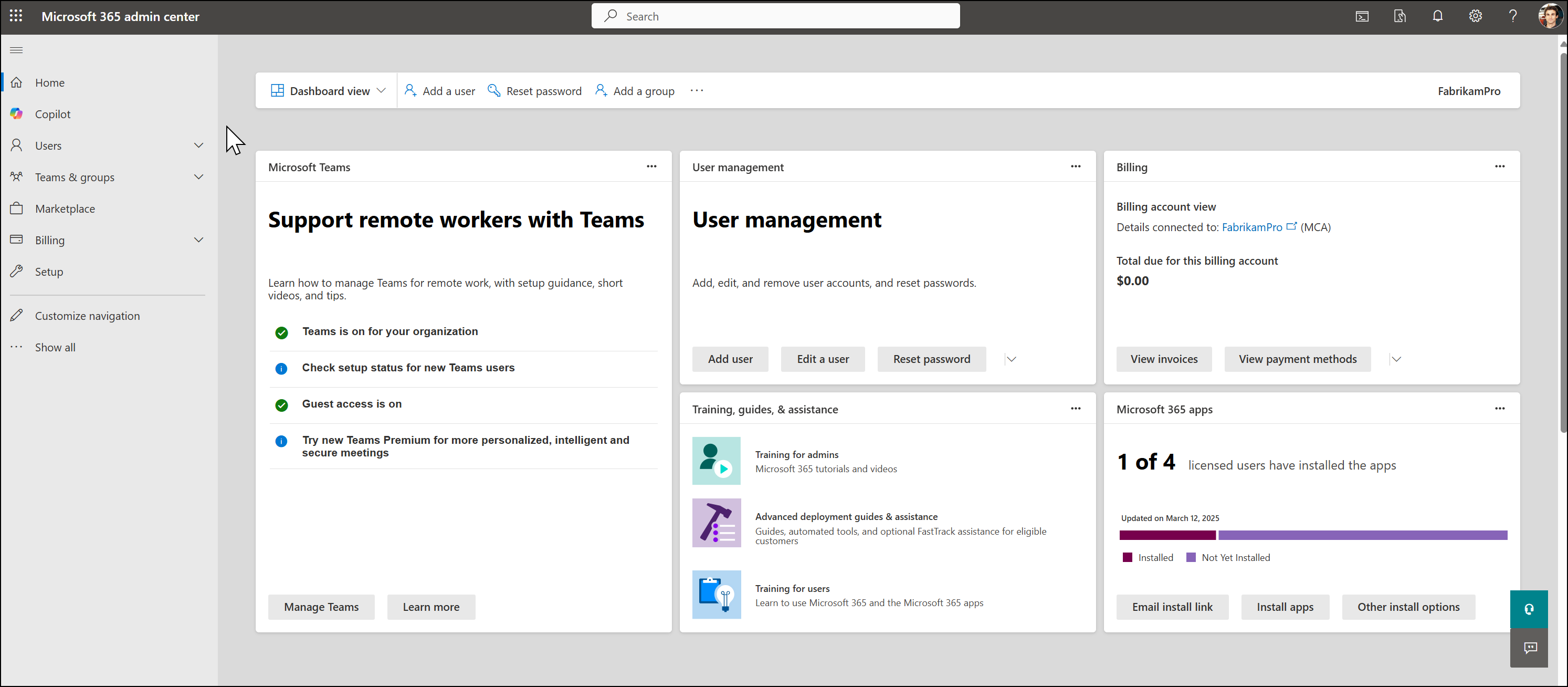
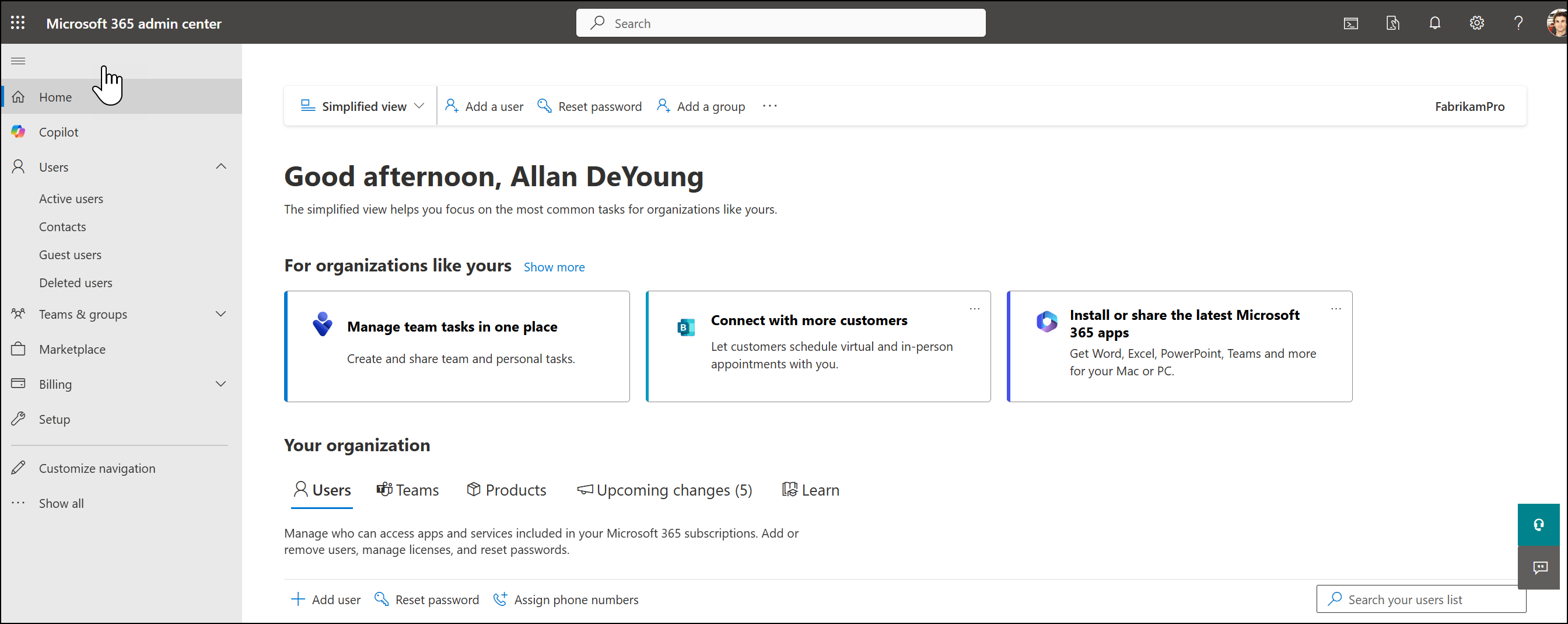
- Tùy theo giao diện quản trị đang sử dụng:
Dashboard view: Chọn Users → Active users → Add a user.
Simplified view: Chọn Add user tại trang quản trị hoặc trong mục Users thuộc phần Your organization.
Bước 2: Nhập thông tin người dùng
Điền các thông tin cơ bản của tài khoản mới:
- Name: Nhập tên, họ và tên hiển thị của người dùng.
- Username: Thiết lập tên đăng nhập.
- Domains: Chọn tên miền sử dụng cho tài khoản. Ví dụ: nếu tên đăng nhập là Jakob và tên miền là contoso.com, tài khoản sẽ có dạng jakob@contoso.com.
- Password settings: Thiết lập mật khẩu cho người dùng. Quản trị viên có thể để hệ thống tự động tạo mật khẩu hoặc chủ động thiết lập mật khẩu mạnh.
Theo thiết lập mặc định, người dùng được yêu cầu thay đổi mật khẩu khi đăng nhập lần đầu.
Sau khi hoàn tất, chọn Next.
Bước 3: Cấp phép bản quyền (Assign product licenses)
- Chọn quốc gia/khu vực sử dụng của người dùng.
- Lựa chọn gói license Microsoft 365 phù hợp.
- Có thể mở rộng mục Apps để bật hoặc tắt quyền sử dụng từng ứng dụng nằm trong gói license đã chọn.
Nếu tổ chức chưa còn license khả dụng, quản trị viên vẫn có thể tạo tài khoản và mua bổ sung license sau.
Bước 4: Thiết lập tùy chọn bổ sung
Quản trị viên có thể cấu hình thêm:
- Roles: Phân quyền quản trị nếu người dùng cần đảm nhiệm vai trò quản trị viên.
- Profile info: Bổ sung thông tin hồ sơ như chức danh, phòng ban và các thông tin liên quan.
Bước 5: Kiểm tra và hoàn tất
Kiểm tra lại toàn bộ thông tin đã thiết lập, sau đó chọn Finish adding để hoàn tất quá trình tạo tài khoản.
Sau khi tạo thành công, hệ thống sẽ hiển thị trang xác nhận. Quản trị viên có thể in hoặc xuất thông tin đăng nhập thành PDF để chia sẻ bảo mật cho người dùng, gửi email hướng dẫn bắt đầu sử dụng Microsoft 365 hoặc lưu cấu hình thành mẫu để sử dụng cho những lần tạo tài khoản tiếp theo.
Bạn có thể theo dõi chi tiết qua video hướng dẫn sau:
Thêm nhiều người dùng cùng lúc (Add multiple users)
Đối với tổ chức có số lượng nhân viên lớn hoặc cần triển khai nhiều tài khoản cùng lúc, Microsoft 365 hỗ trợ tính năng Add multiple users, giúp đơn giản hóa quá trình tạo tài khoản hàng loạt.
Các bước thực hiện:
Bước 1: Truy cập chức năng thêm nhiều người dùng
- Đăng nhập vào Microsoft 365 Admin Center.
- Chọn Users → Active users.
- Nhấn Add multiple users.
Bước 2: Nhập danh sách người dùng
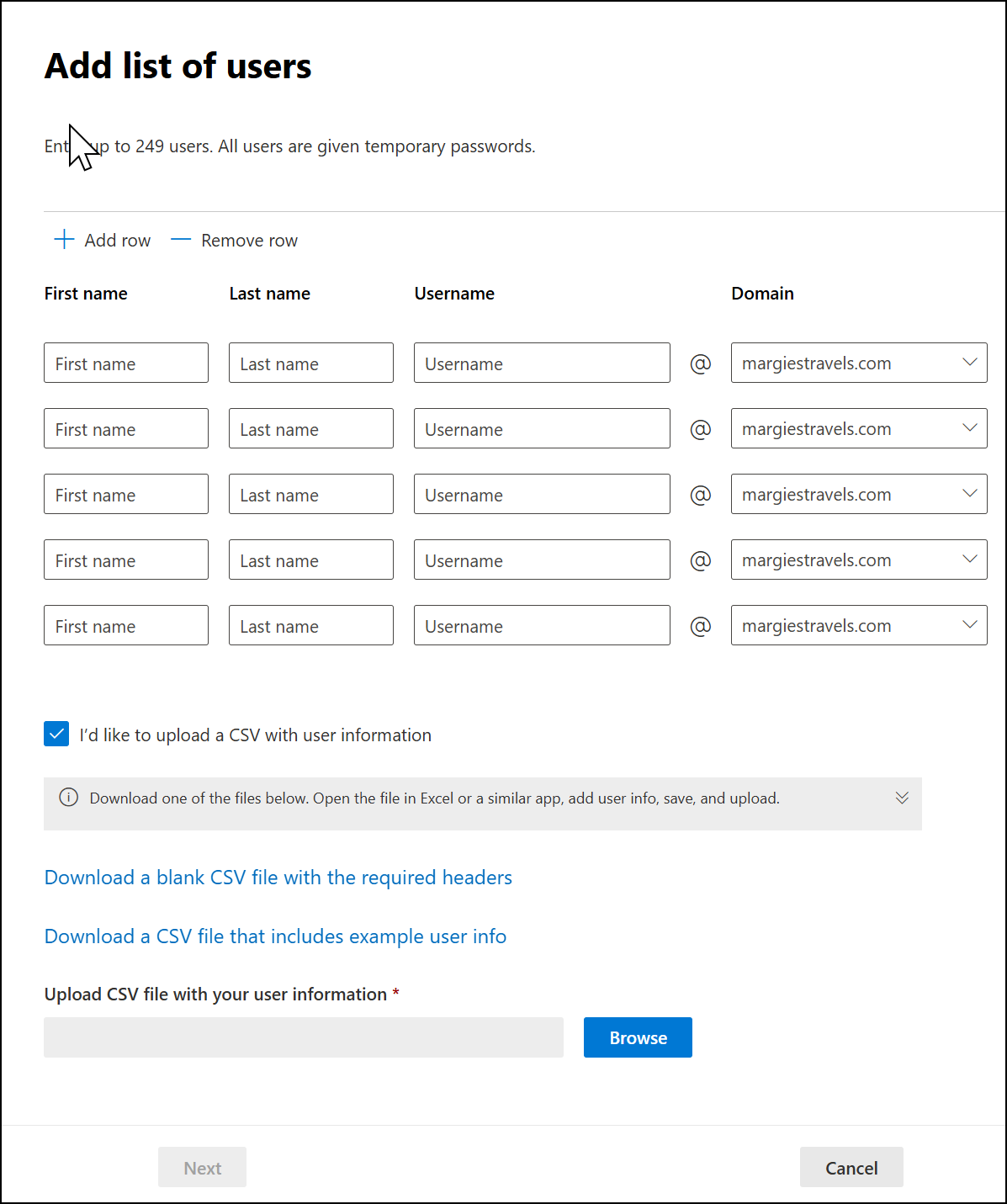
Microsoft cung cấp hai phương thức để thêm danh sách tài khoản:
- Nhập trực tiếp: Thêm thông tin người dùng theo từng dòng ngay trên giao diện quản trị.
- Upload CSV: Tải lên tệp CSV chứa thông tin của các tài khoản cần tạo.
–
Nếu lựa chọn phương thức tải tệp CSV, thực hiện như sau:
- Tải xuống tệp CSV mẫu trống hoặc tệp mẫu có sẵn dữ liệu minh họa.
- Mở tệp và nhập thông tin người dùng cần tạo, bao gồm tên đăng nhập (User name) và tên hiển thị (Display name).
- Giữ nguyên tên cột và thứ tự các cột theo mẫu của Microsoft.
- Lưu tệp dưới định dạng CSV.
- Quay lại Microsoft 365 Admin Center, chọn Browse, tìm đến tệp CSV vừa tạo và nhấn Open để tải lên.
Bước 3: Cấp phép bản quyền
Sau khi nhập danh sách người dùng, quản trị viên tiến hành:
- Chọn quốc gia/khu vực áp dụng.
- Chọn các gói license cần cấp cho người dùng mới.
- Lựa chọn những ứng dụng được phép sử dụng trong từng gói license.
Bước 4: Kiểm tra và hoàn tất
Kiểm tra lại danh sách tài khoản, thông tin và các gói license đã lựa chọn. Sau đó nhấn Add users để hệ thống bắt đầu tạo các tài khoản theo danh sách.
Bạn có thể theo dõi chi tiết qua video hướng dẫn sau:
Các phương thức khác để thêm nhiều người dùng
Ngoài giao diện Microsoft 365 Admin Center, Microsoft còn hỗ trợ một số phương thức tạo tài khoản hàng loạt khác:
- Windows PowerShell: Tự động hóa quá trình tạo tài khoản và cấp license thông qua các lệnh PowerShell.
- Active Directory Synchronization: Sử dụng Microsoft Entra Connect để đồng bộ tài khoản từ Active Directory tại chỗ lên Microsoft 365. Lưu ý, sau khi đồng bộ, quản trị viên vẫn cần cấp license cho người dùng.
- Exchange Migration: Khi thực hiện di chuyển nhiều hộp thư từ Exchange sang Microsoft 365 bằng phương thức Cutover, Staged hoặc Hybrid Migration, tài khoản người dùng có thể được tạo tự động trong quá trình di chuyển. Quản trị viên vẫn cần cấp license để người dùng sử dụng email và các ứng dụng Microsoft 365.
Đó chính là các bước để có thể Thêm 1 người dùng (user) và Thêm nhiều người dùng (multiple users) trên Microsoft 365 Admin Center.
Chúc mọi người thao tác thành công!
Vina Aspire là công ty tư vấn, cung cấp các giải pháp, dịch vụ công nghệ cao, AI, An ninh mạng, bảo mật & an toàn thông tin tại Việt Nam & Đông Nam Á. Đội ngũ của Vina Aspire gồm những chuyên gia, cộng tác viên giỏi, có trình độ, kinh nghiệm và uy tín cùng các nhà đầu tư, đối tác lớn trong và ngoài nước chung tay xây dựng. Các Doanh nghiệp, tổ chức có nhu cầu liên hệ Công ty Vina Aspire theo thông tin sau:
Email: info@vina-aspire.com | Website: www.vina-aspire.com
Tel: +84 9024 17606 | Fax: +84 28 3535 0668

Vina Aspire – Vững bảo mật, trọn niềm tin