Bài viết này, Vina Aspire sẽ hướng dẫn Quý Khách hàng chuyển dữ liệu Email cũ sang máy chủ Microsoft 365 để sử dụng bằng chính công cụ IMAP migration được tích hợp trong trang quản trị Microsoft 365 của Quý Khách hàng.
Điều kiện cần:
- Bạn phải có mật khẩu địa chỉ mail mà bạn muốn chuyển
- Bạn cần phải tạo địa chỉ mail trên máy chủ Microsoft 365 của bạn để làm nơi chứa dữ liệu của địa chỉ mail cũ
- Bạn cần phải có được thông tin máy chủ Email ở nhà cung cấp cũ
HƯỚNG DẪN THAO TÁC
Bước 1: Đăng nhập vào trang quản trị https://admin.microsoft.com với tài khoản quản trị Microsoft 365.
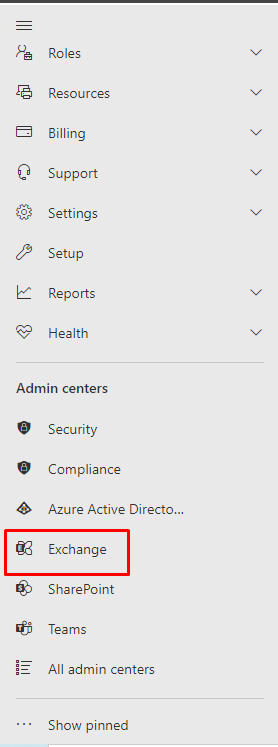
Bước 2: Chọn Exchange.
–
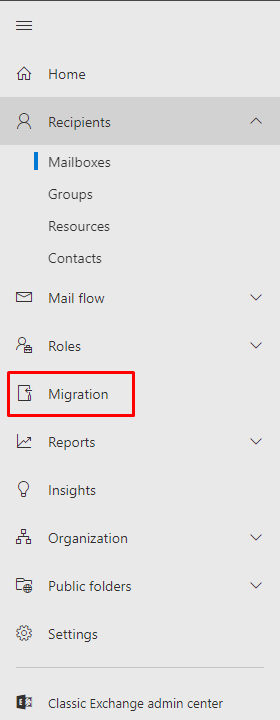
Bước 3: Ta chọn vào Mục “Migration”
–
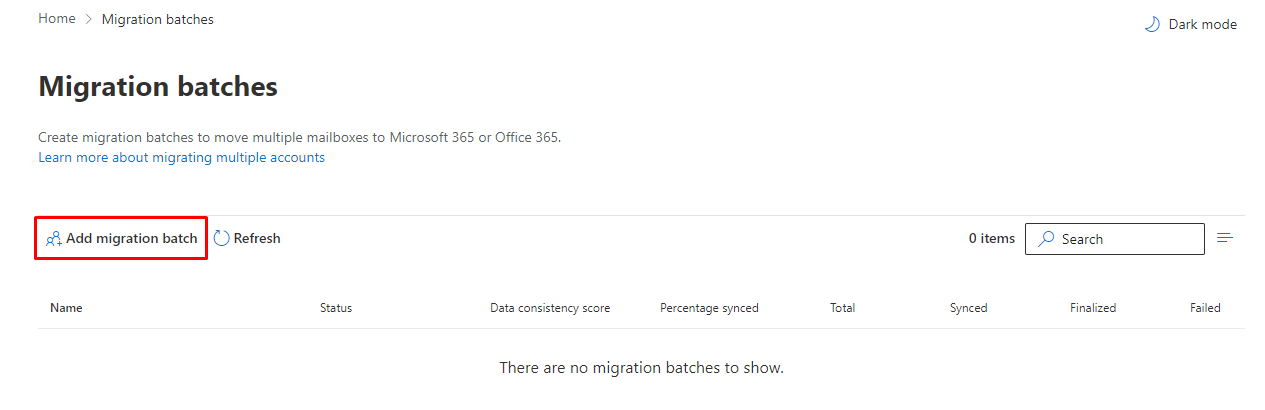
Bước 4: Ở đây ta chọn vào mục “Add migration batch”
–
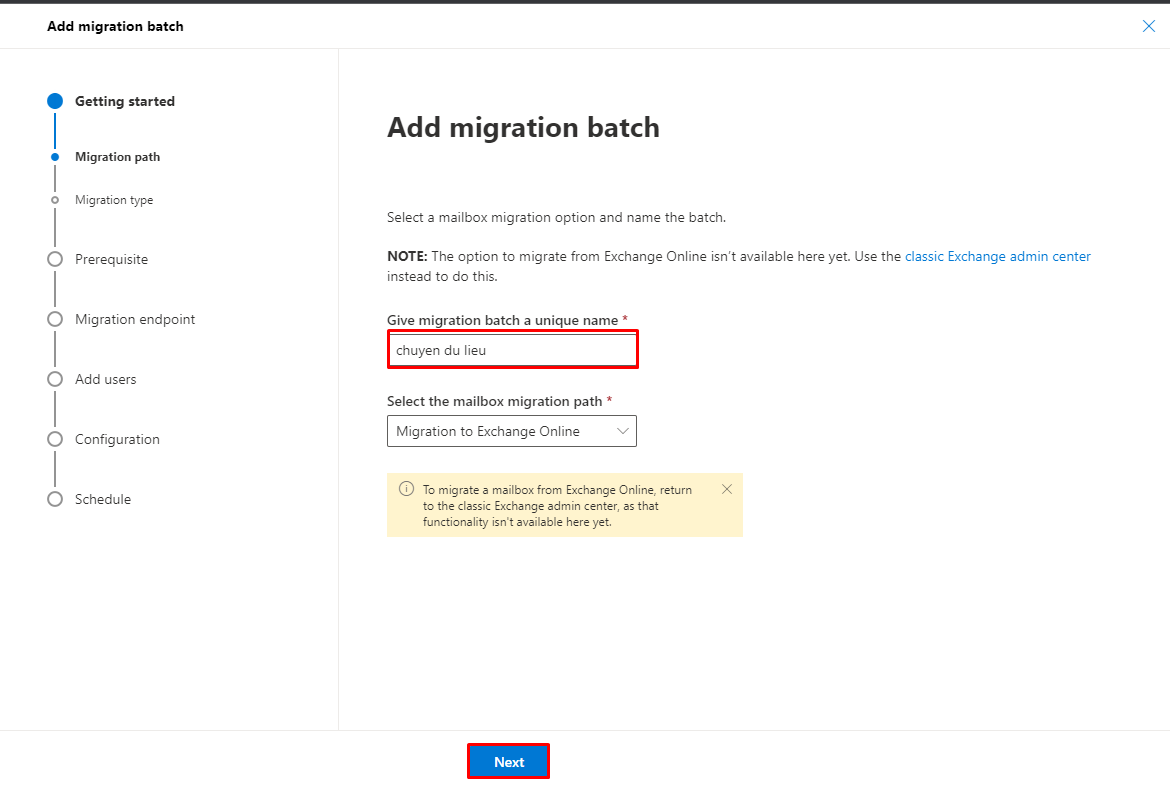
Bước 5: Đặt tên cho Migration batch của mình.
Lưu ý: Đối với mục “Select the mailbox migration path” sẽ có 2 Option cho mọi người lựa chọn đó là: Migrate to Exchange Online (Là chuyển mail từ các máy chủ mail khác đến máy chủ Microsoft 365) và Migrate from Exchange Online (Là chuyển mail từ máy chủ Microsoft 365 sang các máy chủ mail khác). Vì ở đây là chúng ta chuyển mail từ máy chủ mail khác đến Mail Microsoft 365 thì ta chọn mục “Migrate to Exchange Online”.
Sau đó ta chọn Next để đến bước tiếp theo
–
Bước 6: Ở đây ta có rất nhiều option để bạn chọn, nhưng vì chúng ta đang chuyển dữ liệu mail sang nên chỉ cần chọn giao thức IMAP migration.
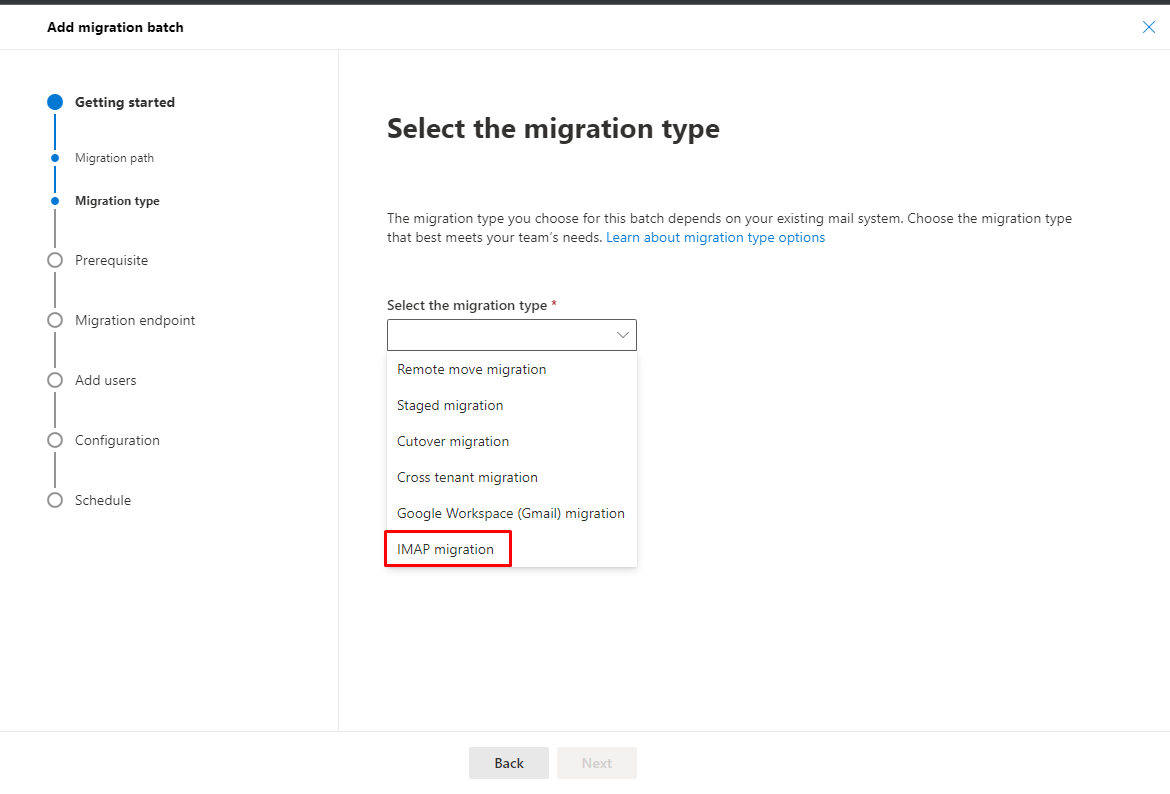
–
Bước 7: Chọn Next
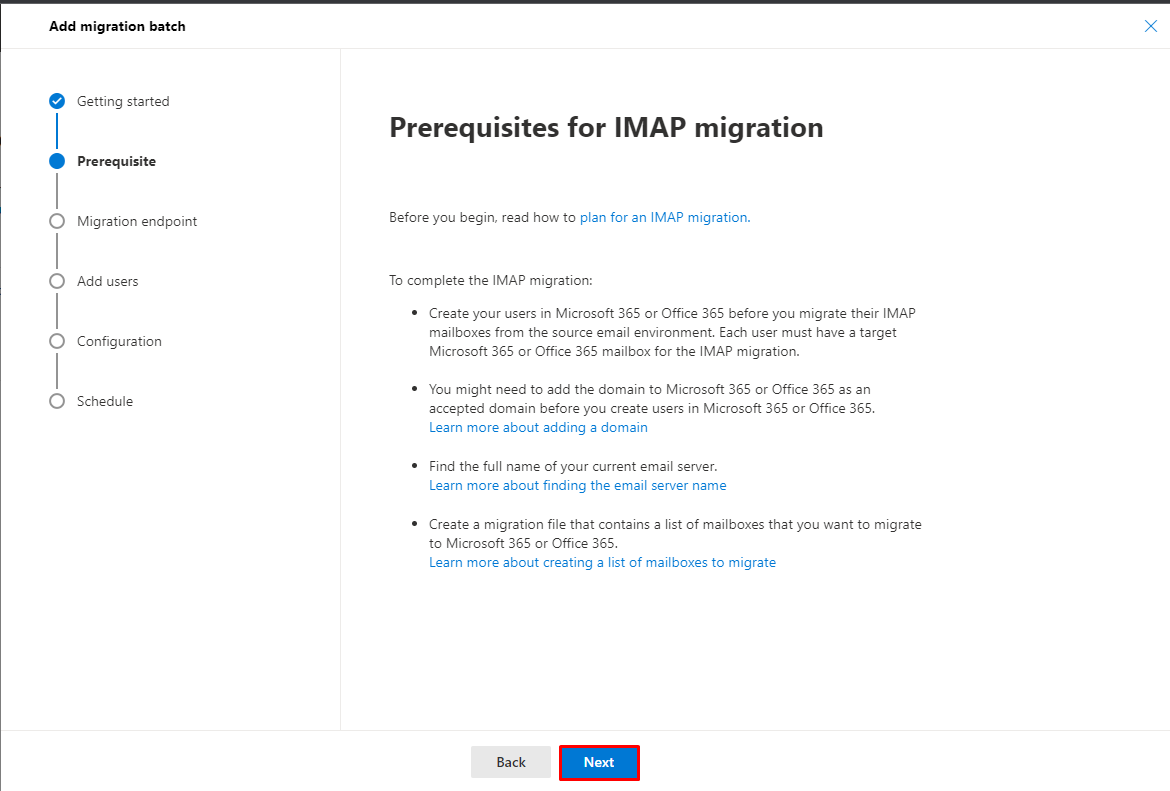
–
Bước 8: Ở đây chúng ta click chọn vào Create a new Migratin endpoint. Có thể hiểu là tạo một điểm cuối của việc chuyển mail.
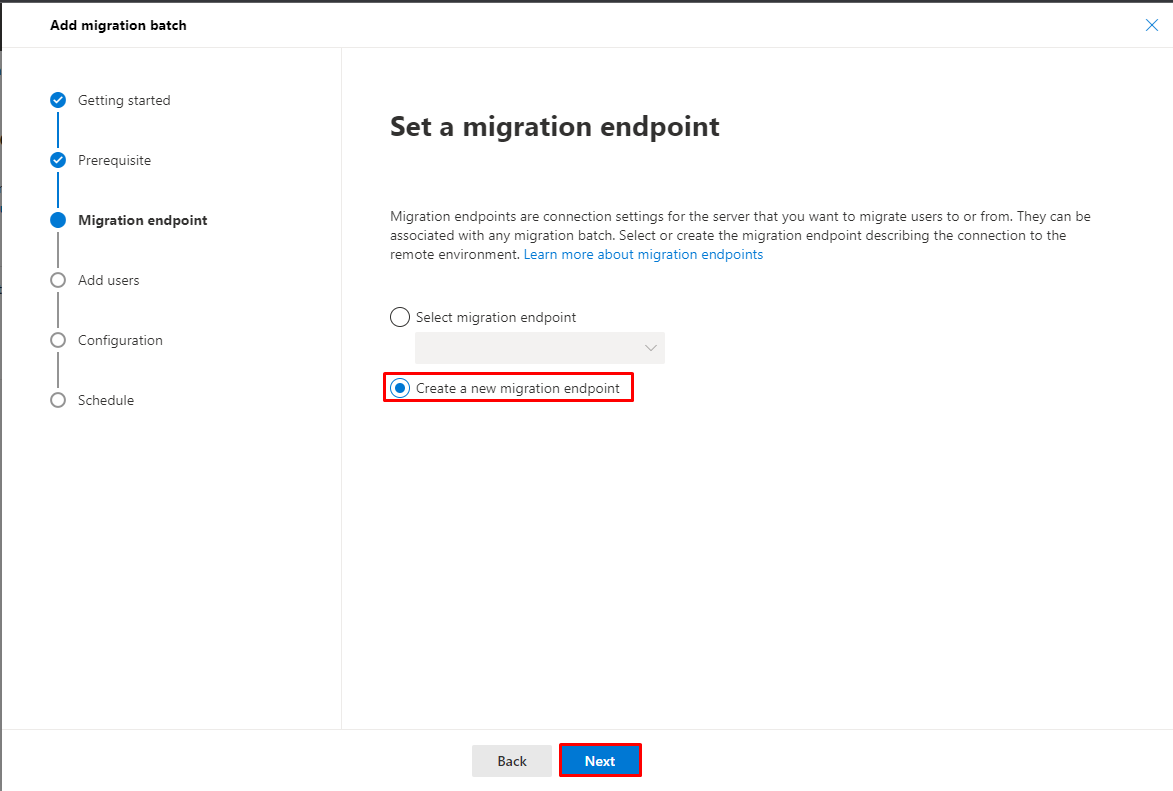
–
Bước 9: Chúng ta sẽ tạo tên cho Migration Endpoint của mình.
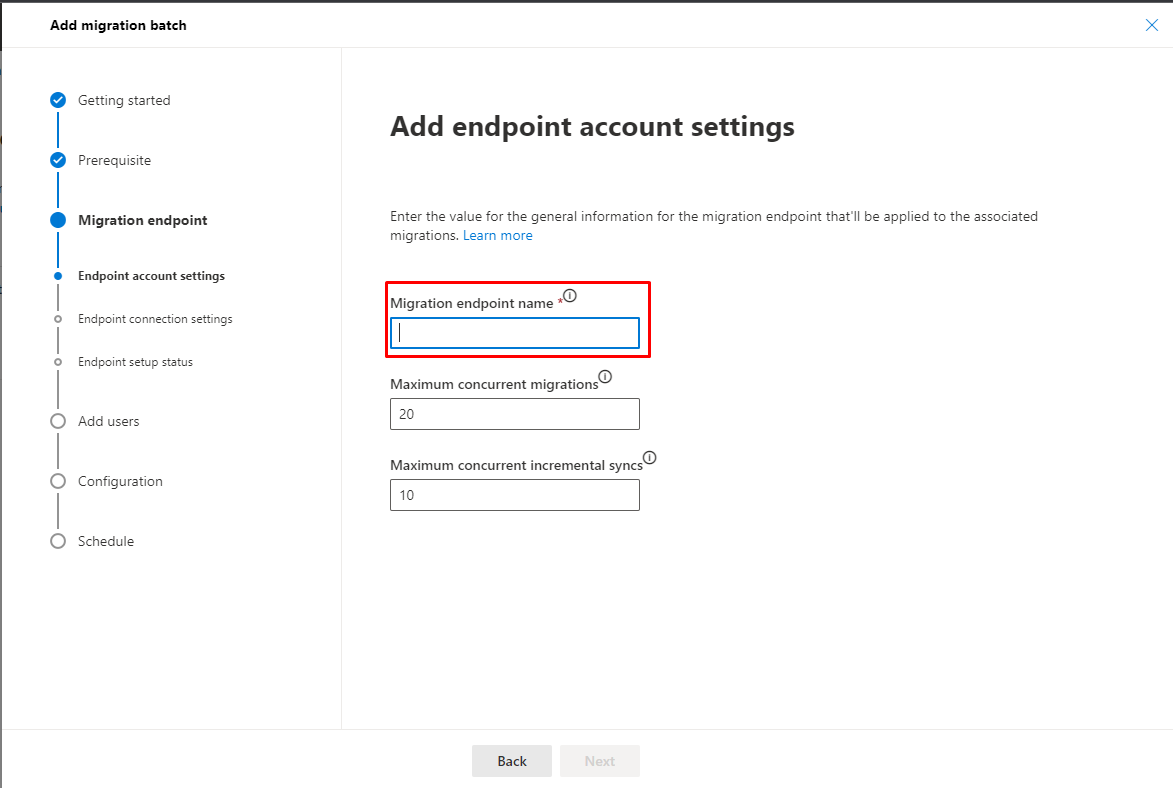
–
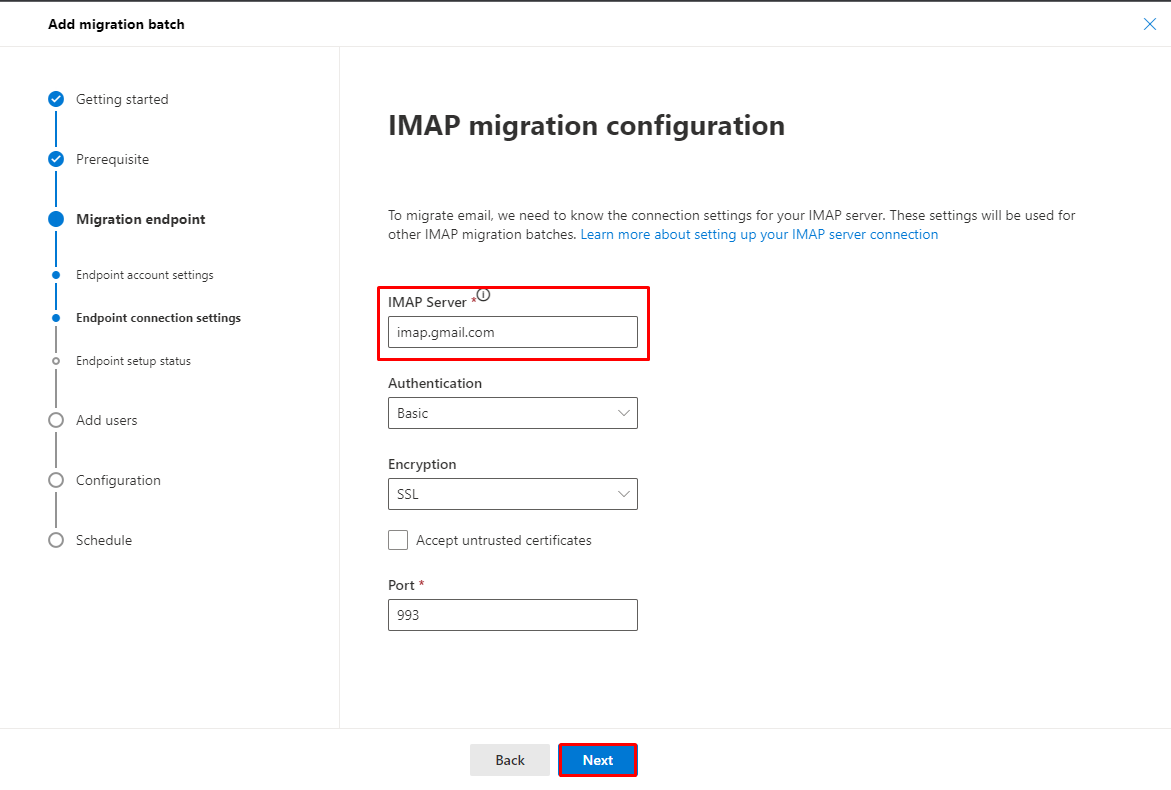
Bước 10: Ở đây chúng ta sẽ điền thông tin server mail của mình vào. Ví dụ: mail.domain.com
–
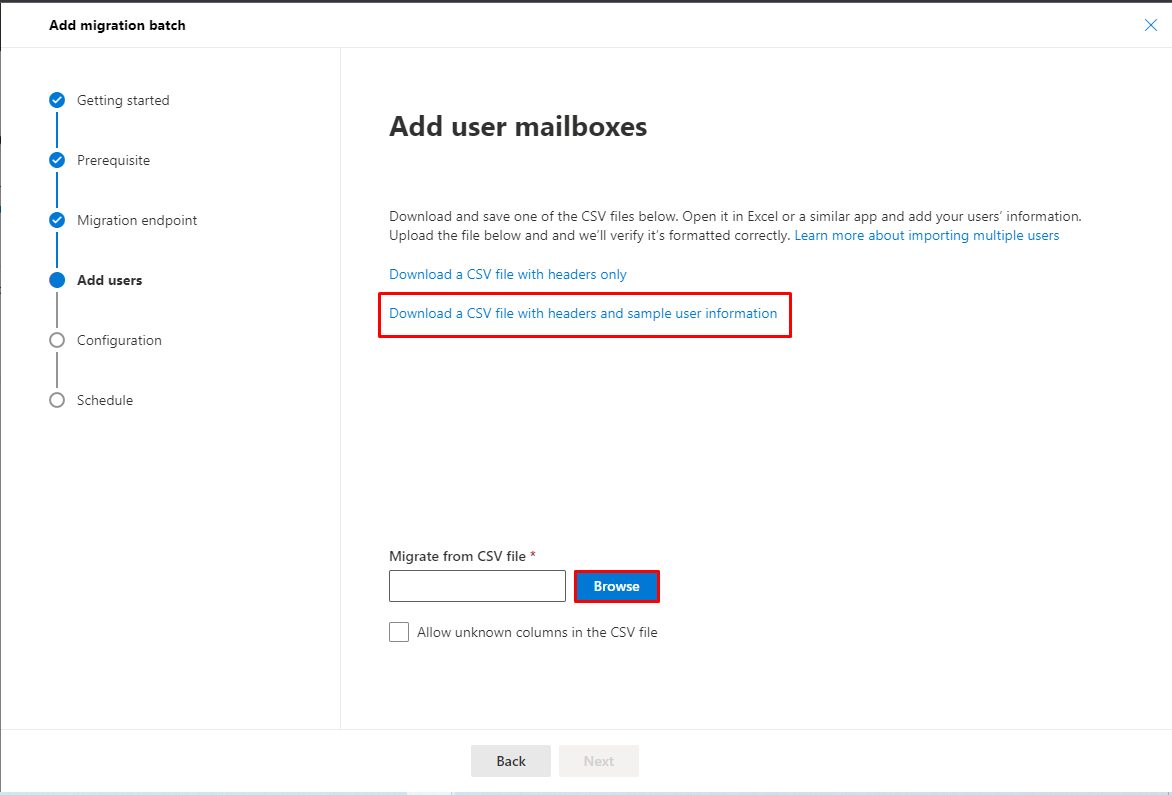
Bước 11: Nhập danh sách user cần chuyển dữ liệu
Bạn có thể chọn tải tệp mẫu danh sách user sau đó nhập danh sách user của bạn vào mẫu này và chọn Browse để nhập file.
–
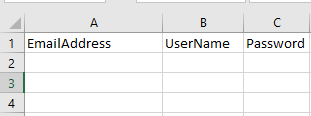
Tệp danh sách mẫu sẽ có các cột như hình bên dưới
–
- EmailAddress: danh sách các địa chỉ mail bạn đã khởi tạo trên hệ thống Microsoft 365 của bạn
- UserName: danh sách các địa chỉ mail trên hệ thống mail cũ của bạn
- Password: mật khẩu của các địa chỉ mail trên hệ thống mail cũ của bạn
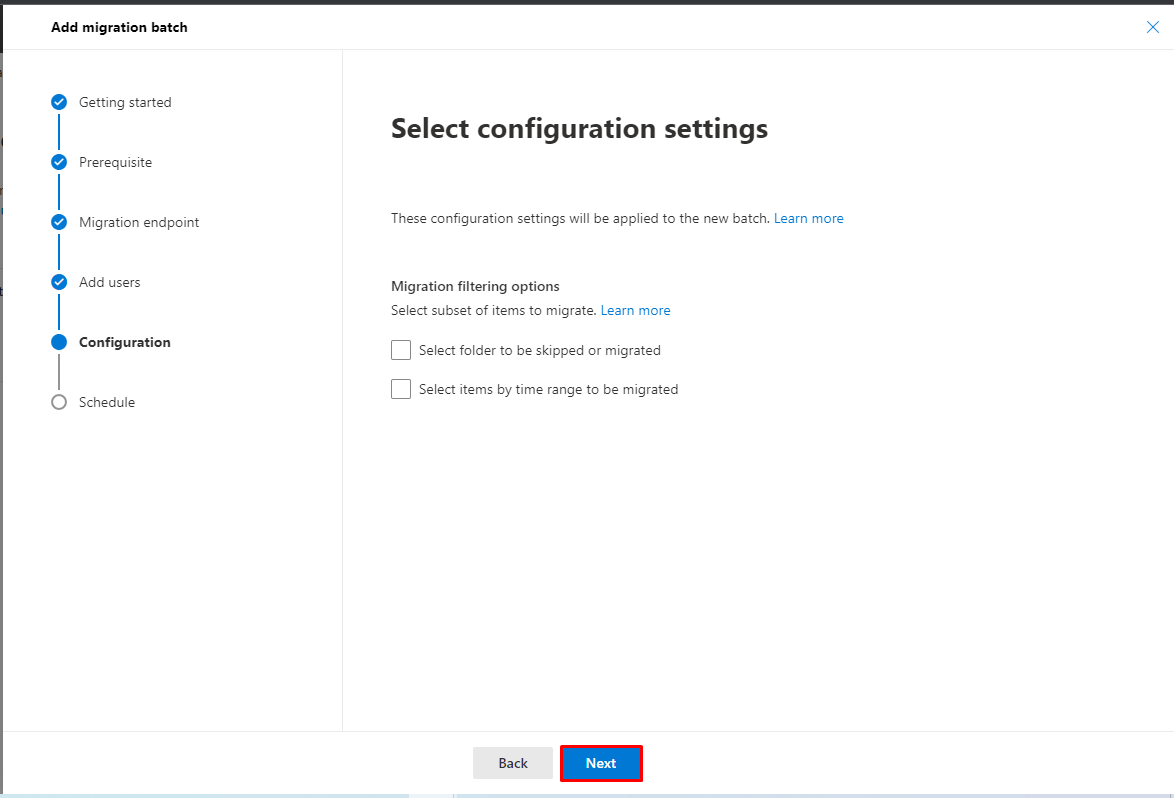
Bước 12: Tiếp tục chọn vào Next và Save để hoàn tất
–
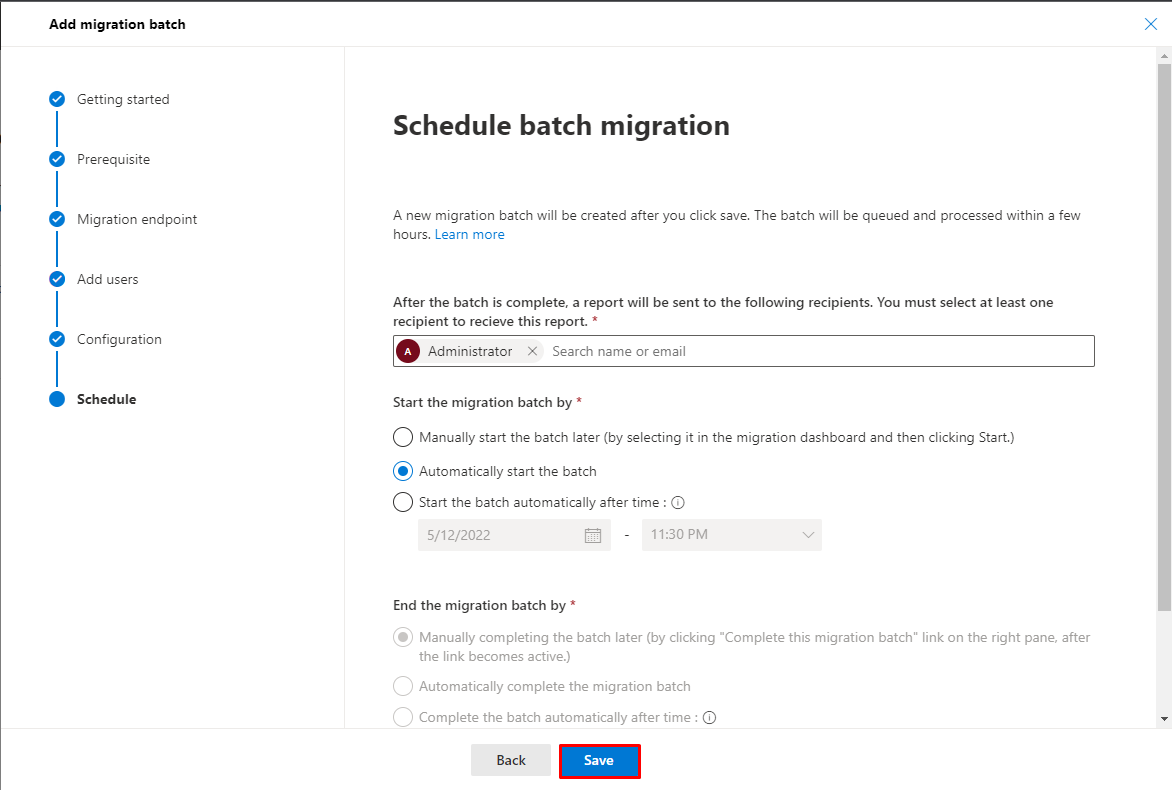
–
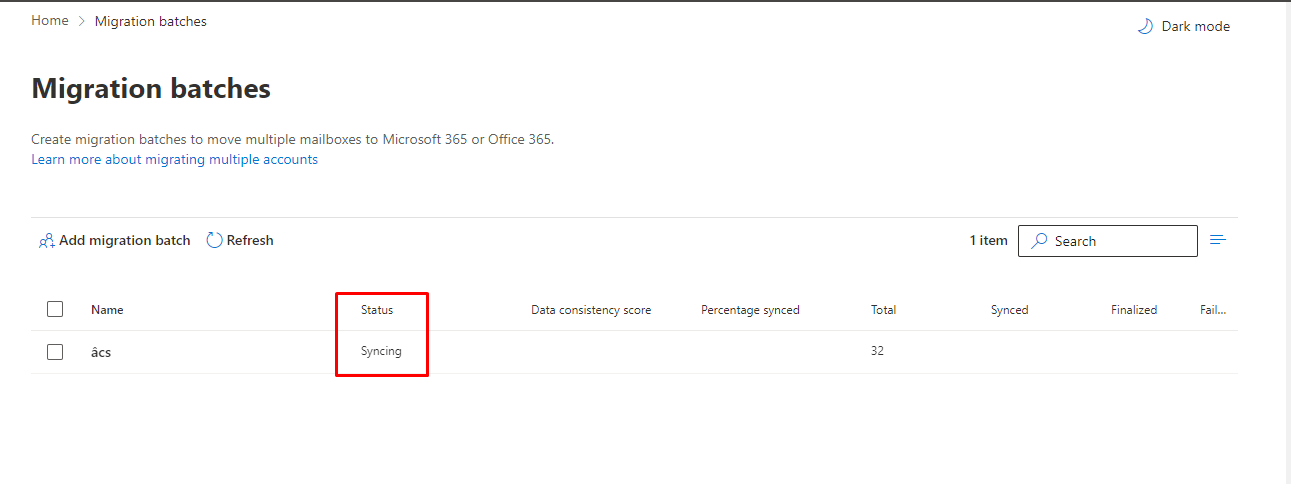
Sau khi thực hiện hoàn tất, bạn có thể tải lại trang để xem quá trình chuyển dữ liệu. Ở dòng Status hiển thị “Synced” là quá trình chuyển mail đã thành công.
–
Đó là toàn bộ các bước để có thể thao tác migrate dữ liệu từ hệ thống email cũ sang hệ thống email Microsoft 365 Exchange Online. Chúc Quý khách hàng thao tác thực hiện thành công!
Vina Aspire là công ty tư vấn, cung cấp các giải pháp, dịch vụ công nghệ cao, AI, An ninh mạng, bảo mật & an toàn thông tin tại Việt Nam & Đông Nam Á. Đội ngũ của Vina Aspire gồm những chuyên gia, cộng tác viên giỏi, có trình độ, kinh nghiệm và uy tín cùng các nhà đầu tư, đối tác lớn trong và ngoài nước chung tay xây dựng. Các Doanh nghiệp, tổ chức có nhu cầu liên hệ Công ty Vina Aspire theo thông tin sau:
Email: info@vina-aspire.com | Website: www.vina-aspire.com
Tel: +84 9024 17606 | Fax: +84 28 3535 0668

Vina Aspire – Vững bảo mật, trọn niềm tin