
SketchUp Pro là một trong những phần mềm thiết kế và mô hình hóa 3D được sử dụng rộng rãi trong các lĩnh vực kiến trúc, xây dựng, nội thất, cơ khí và quy hoạch. Sau khi sở hữu bản quyền SketchUp Pro, người dùng cần thực hiện các bước tải xuống, cài đặt và kích hoạt phần mềm để có thể bắt đầu sử dụng.

Trong bài viết này, Vina Aspire sẽ hướng dẫn chi tiết quy trình cài đặt và kích hoạt SketchUp Pro trên máy tính Windows và macOS.
Bước 1: Quản trị viên gán License SketchUp cho người dùng
Trước khi người dùng có thể tải và sử dụng SketchUp Pro, quản trị viên (Account Owner hoặc License Admin) cần gán (Assign) license SketchUp cho tài khoản Trimble ID của người dùng thông qua Trimble Admin Console.
Sau khi được gán license thành công, người dùng sẽ nhận được email thông báo và có thể truy cập vào mục My Products để tải xuống các sản phẩm thuộc gói bản quyền đã được cấp.
Để gán sản phẩm cho người dùng, hãy làm theo các bước sau:
- Điều hướng đến tab Members.
- Sử dụng thanh tìm kiếm hoặc duyệt danh sách người dùng để tìm người dùng bạn muốn gán sản phẩm.
- Chọn menu (⋮) và chọn Modify Product Access.
- Trong cửa sổ bật lên, chọn sản phẩm bạn muốn gán cho người dùng. Số lượng chỗ ngồi có sẵn sẽ hiển thị bên cạnh mỗi sản phẩm.
- Nhấp vào Save Product Access để gán sản phẩm cho người dùng đó.
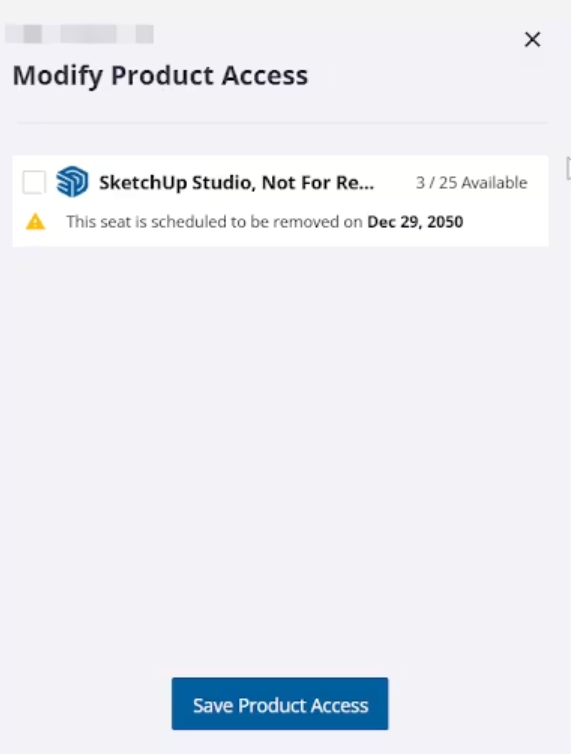
Sau khi lưu, người dùng sẽ nhận được email xác nhận và có thể truy cập các sản phẩm đã được cấp phép.
Lưu ý: Chỉ những tài khoản đã được gán license mới có thể tải xuống, đăng nhập và kích hoạt SketchUp Pro. Nếu chưa được cấp quyền, người dùng sẽ không thấy sản phẩm trong mục My Products của tài khoản Trimble.
Bước 2: Kiểm tra cấu hình hệ thống
Trước khi cài đặt SketchUp Pro, hãy đảm bảo máy tính của bạn đáp ứng các yêu cầu phần cứng và phần mềm theo khuyến nghị của SketchUp để đảm bảo hiệu năng và độ ổn định trong quá trình sử dụng.
Quý khách hàng có thể kiểm tra cấu hình tương thích tại đây.
Bước 3: Tải bộ cài SketchUp Pro
Sau khi được cấp license, bạn có thể tải SketchUp theo một trong các cách sau:
- Đăng nhập vào tài khoản Trimble ID
- Truy cập mục My Products để tải bộ cài phù hợp với license của mình
- Hoặc tải trực tiếp phiên bản SketchUp mới nhất dành cho Windows hoặc macOS từ trang hỗ trợ chính thức của SketchUp. SketchUp cũng cung cấp bộ Offline Installer dành cho Windows trong trường hợp cần cài đặt trên nhiều máy hoặc môi trường hạn chế kết nối Internet.
Quý khách hàng có thể truy cập Trang hỗ trợ chính thức của SketchUp tại đây: https://help.sketchup.com/en/downloading-sketchup
Lưu ý: SketchUp 2026 hiện là phiên bản mới nhất. Nếu cần cài đặt phiên bản cũ hơn vẫn còn được hỗ trợ, người dùng có thể tải từ mục Downloading Older Versions trên trang hỗ trợ của SketchUp.
Bước 4: Cài đặt SketchUp Pro
Đối với Windows
Sau khi tải bộ cài:
1. Chạy file cài đặt với quyền Administrator
Nhấp chuột phải vào file cài đặt và chọn Run as administrator.
Windows có thể hiển thị cảnh báo từ Windows Defender do ứng dụng chưa được nhận diện. Trong trường hợp này, chọn More info → Install anyway để tiếp tục cài đặt. SketchUp xác nhận đây là cảnh báo đã biết và đang được xử lý.
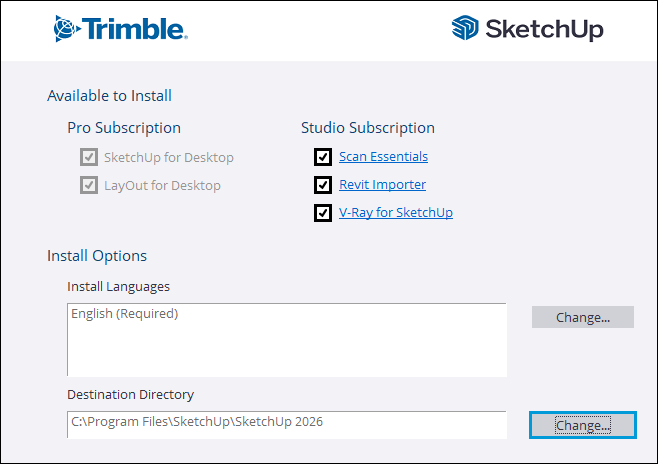
2. Lựa chọn các thành phần cần cài đặt
Trình cài đặt sẽ hiển thị các thành phần đi kèm, bao gồm:
- SketchUp Pro
- LayOut
- Style Builder (nếu được cấp quyền)
- Scan Essentials (đối với SketchUp Studio)
- Revit Importer (đối với SketchUp Studio)
Nếu sử dụng V-Ray, bạn cần cài đặt riêng theo hướng dẫn của nhà phát triển.
3. Chọn ngôn ngữ
Nếu cần, nhấn Change tại mục Install Languages để chọn ngôn ngữ mong muốn.
4. Chọn thư mục cài đặt
Bạn có thể thay đổi thư mục cài đặt, tuy nhiên SketchUp khuyến nghị nên cài đặt trên ổ đĩa hệ thống để đạt hiệu suất tốt nhất.
5. Bắt đầu cài đặt
Nhấn Install và chờ quá trình cài đặt hoàn tất.
Sau khi xuất hiện thông báo SketchUp is Ready to Go!, chọn:
- Launch SketchUp để mở phần mềm ngay
- Hoặc Finish để kết thúc trình cài đặt
Khởi động lại máy tính (nếu cần) để đảm bảo mọi thành phần hoạt động ổn định.
Đối với macOS
Người dùng macOS cần:
- Đăng nhập bằng tài khoản có quyền Administrator.
- Đóng tất cả các phiên bản SketchUp đang chạy.
- Mở file .dmg vừa tải.
- Kéo thư mục SketchUp vào Applications.
- Chờ quá trình sao chép hoàn tất và khởi động SketchUp từ thư mục Applications.
Bước 5: Đăng nhập và kích hoạt SketchUp Pro
Từ các phiên bản sử dụng mô hình thuê bao (Subscription), SketchUp không còn sử dụng Product Key hoặc Serial Number như trước đây. Việc kích hoạt được thực hiện thông qua Trimble ID đã được gán license.
Thực hiện như sau:
- Mở SketchUp Pro.
- Chọn Sign In khi được yêu cầu.
- Đăng nhập bằng Trimble ID đã được cấp license.
- Sau khi xác thực thành công, SketchUp sẽ tự động kích hoạt bản quyền và mở khóa các tính năng tương ứng với gói thuê bao của bạn.
Nếu tài khoản chưa được gán license, bạn sẽ chỉ có thể sử dụng các tính năng giới hạn hoặc phiên bản dùng thử.
Một số lưu ý trong quá trình kích hoạt
Để quá trình kích hoạt diễn ra thuận lợi, người dùng nên lưu ý:
- Đảm bảo máy tính có kết nối Internet trong lần đăng nhập đầu tiên.
- Sử dụng đúng Trimble ID đã được quản trị viên hoặc nhà cung cấp gán license.
- Không cần gỡ bỏ phiên bản SketchUp cũ trước khi cài đặt phiên bản mới. SketchUp hỗ trợ cài đặt song song nhiều phiên bản trên cùng một máy tính.
- Thường xuyên cập nhật lên phiên bản mới nhất để nhận các bản vá lỗi, cải thiện hiệu suất và tính năng mới.
Một số câu hỏi thường gặp
Có cần gỡ phiên bản SketchUp cũ trước khi cài phiên bản mới không?
=> Không. SketchUp cho phép cài đặt nhiều phiên bản trên cùng một máy mà không cần gỡ phiên bản trước.
Có thể cài SketchUp trên nhiều máy không?
=> Điều này phụ thuộc vào loại subscription và chính sách cấp phép của SketchUp. Tuy nhiên, việc sử dụng luôn gắn với tài khoản Trimble ID được cấp license.
Khi đổi máy tính có cần kích hoạt lại không?
=> Có. Bạn chỉ cần cài đặt SketchUp trên máy mới và đăng nhập bằng đúng Trimble ID đã được cấp quyền. Phần mềm sẽ tự động xác thực license nếu tài khoản vẫn còn hiệu lực.
Kết luận
Việc cài đặt và kích hoạt SketchUp Pro hiện nay đã trở nên đơn giản hơn nhờ cơ chế quản lý bản quyền thông qua Trimble ID. Chỉ với vài bước tải phần mềm, cài đặt và đăng nhập đúng tài khoản được cấp phép, người dùng có thể nhanh chóng bắt đầu thiết kế và khai thác đầy đủ các tính năng của SketchUp Pro.
Nếu doanh nghiệp của bạn đang triển khai SketchUp Pro cho nhiều người dùng hoặc cần hỗ trợ về cấp phát license, quản lý bản quyền và cài đặt hàng loạt, Vina Aspire sẵn sàng đồng hành và hỗ trợ trong suốt quá trình triển khai.
Vina Aspire là công ty tư vấn, cung cấp các giải pháp, dịch vụ công nghệ cao, AI, An ninh mạng, bảo mật & an toàn thông tin tại Việt Nam & Đông Nam Á. Đội ngũ của Vina Aspire gồm những chuyên gia, cộng tác viên giỏi, có trình độ, kinh nghiệm và uy tín cùng các nhà đầu tư, đối tác lớn trong và ngoài nước chung tay xây dựng. Các Doanh nghiệp, tổ chức có nhu cầu liên hệ Công ty Vina Aspire theo thông tin sau:
Email: info@vina-aspire.com | Website: www.vina-aspire.com
Tel: +84 9024 17606 | Fax: +84 28 3535 0668

Vina Aspire – Vững bảo mật, trọn niềm tin